提供安卓应用和安卓游戏下载!


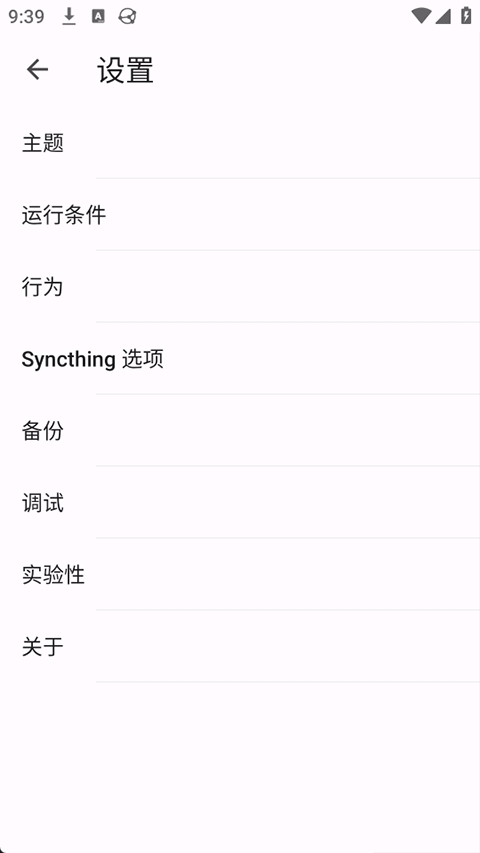
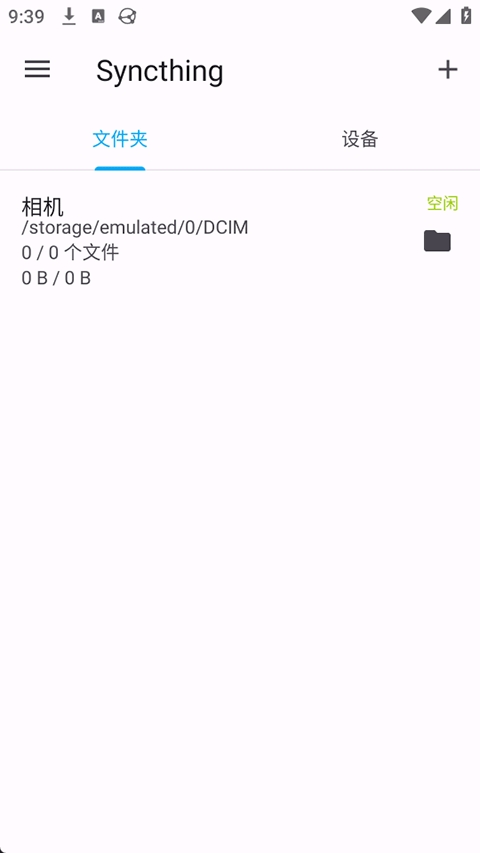
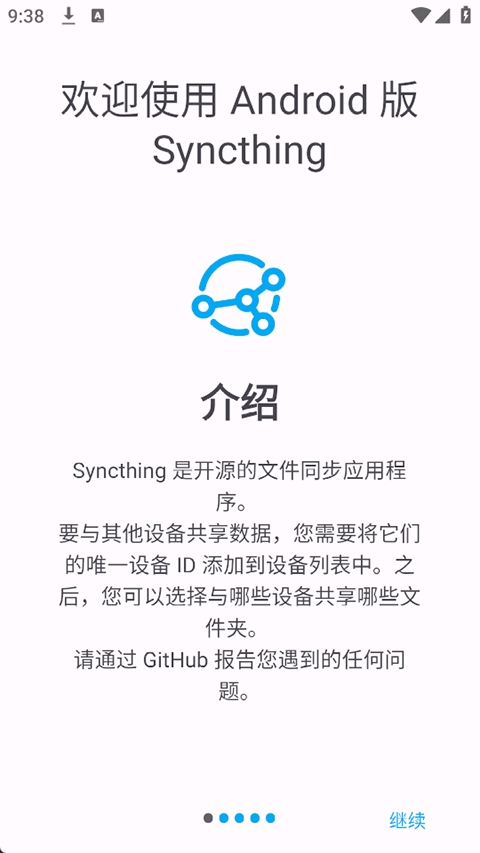
Syncthing是一款安全高效的免费文件传输软件。将自己网盘中的文件与其他设备实时同步,实现文件的备份和共享。采用点对点直连技术,让文件在用户指定的设备之间直接传输,享受换手机的便利。
1、支持用户自定义同步规则,能充分满足不同用户多样化的个性化需求,更加灵活。
2、提供详细的同步日志记录,方便用户随时追踪文件的同步状态,清晰掌握文件动态。
3、只会将数据存储于个人信任的设备上,不会存储到服务器上,确保数据的安全性和隐私性。
4、支持不同局域网和远程设备之间的文件同步,只需通过设备ID或扫描二维码即可添加远程设备。
1、照片自动备份
只要回到家连上 Wi-Fi,手机照片就自动传到电脑里,既省了云盘会员费,又保护了隐私。
2、文档跨端编辑
在手机上写的笔记或修改的文档,电脑端实时同步,实现真正的无缝办公。
3、多设备文件夹同步
可创建多个同步文件夹,并灵活指定参与同步的设备组合,每个文件夹独立配置路径、标签及同步方向。
4、双向与单向同步模式
支持双向实时同步,也允许设置为仅发送或仅接收模式,满足备份、镜像等多种使用需求。
1、支持多种文件分享模式,不仅可以在不同设备间直接传输,还可方便地管理文件分享权限。
2、提供强大的加密保护功能,用户可以为文件设置密码,确保传输过程中的数据安全性。
3、支持实时同步,确保文件始终保持最新状态,文件传输速度快,提高同步效率。
4、多文件夹同步,根据需要与不同的人同步多个文件夹,满足多样化的同步需求。
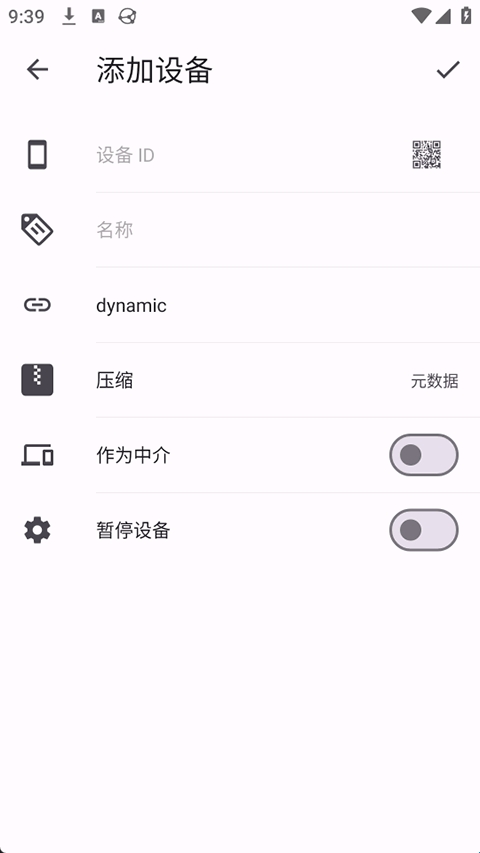
1、其实设置这个软件分为两步,设置共享目录,以及设置连接设备。先设置共享手机的目录,单击软件,点击文件夹+。
2、文件夹标签输入阿拉伯数字或者是中文,输入什么?随便。然后点击目录。
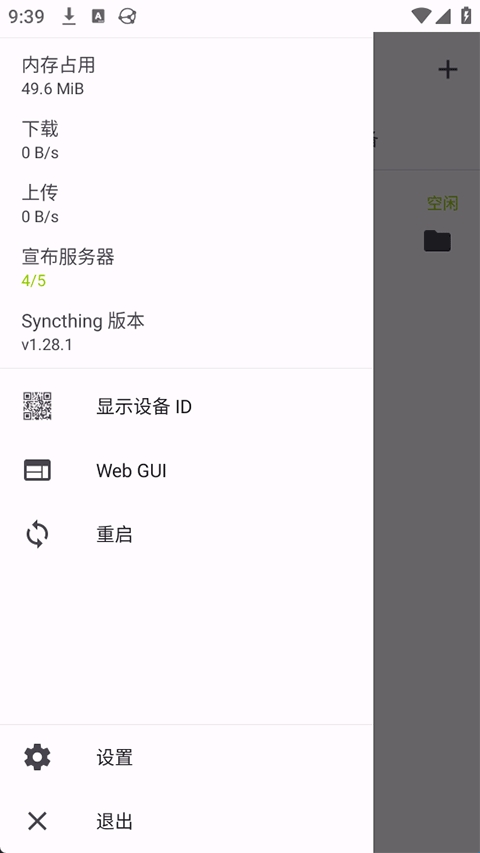
3、点击左上角三条杠图标,再点击本机设备。
4、点击一个要同步到电脑的目录,点击选择,之后点击右上角勾即可。下面的开始是个性化设置,然后点击type。
5、默认是发送和接收,意思是你设置的共享文件夹目录文件可以发送文件到电脑,电脑文件也可以发送到手机。你可以设置为接收或者是发送。默认是两者之间。然后点击版本控制。
6、默认是无,你可以点击无,选择一个版本控制,可以设垃圾桶,外部简单等,这种设置之后可以单向同步,根据需要设置,不懂的看官方介绍。普通用户到第四步设置就可以了,这些不用管了。7、设置了点勾保存,然后点击设备。(设备开始普通用户也要看了)。
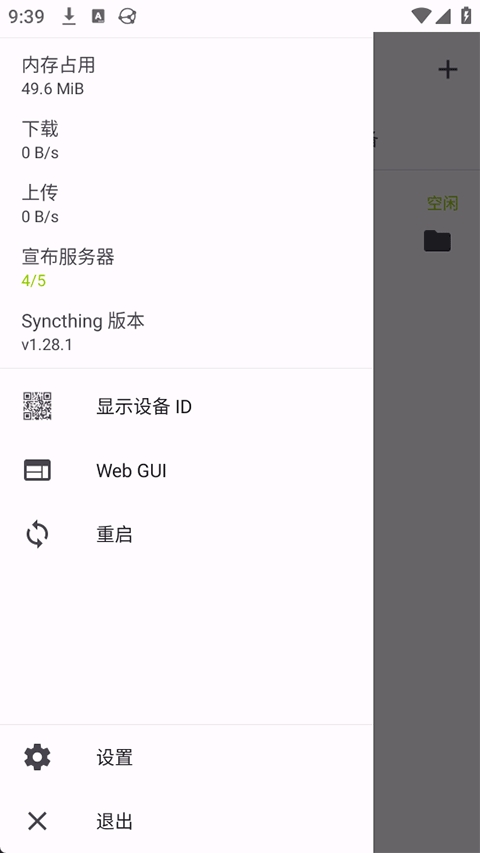
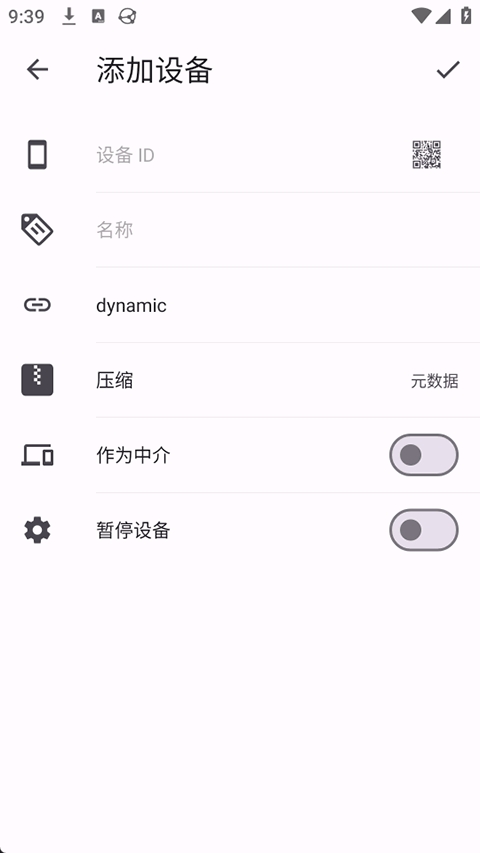
8、点击一个+,然后点击设备标识,输入电脑上的文件设备标识。软件自动生成的,安装了软件,就可以通过软件查看它的标识。
9、名称也要填入一个,也是随便填。添加好点击勾。
10、但是还不可以使用,还要电脑添加你手机是设备标识,点击三,点击显示ID。11、记住这个ID就是设备标识,电脑也要添加这个设备标识。连接好了。