提供安卓应用和安卓游戏下载!


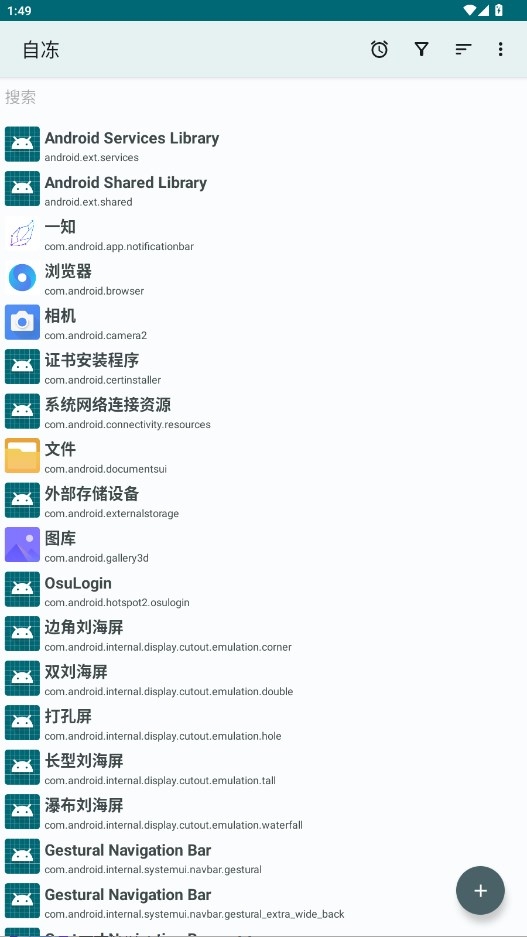
自冻app是一款非常好用的搞机软件,可以帮助大家处理掉非常多无法卸载软件,手机里面的所有应用都可以在软件上面一键冻结,能更便捷地完成免ROOT操作,有需求的用户可以尝试。
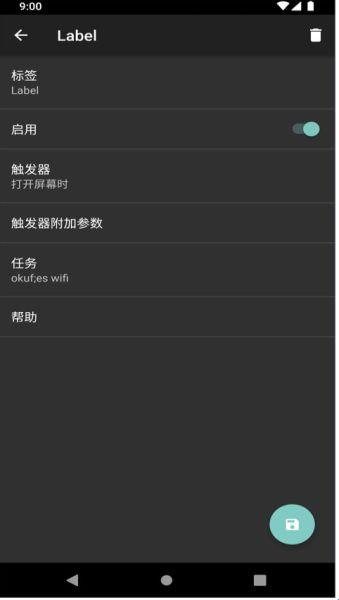
1、相对应的应用也可以在软件上面直接解冻,各个分类的明细都可以直接查看。
2、界面风格非常的清爽,可以在你的系统当中直接卸载所有的应用。
3、使用起来会节约手机电量,非常的流畅,动画不会有任何生硬的现象。
4、而且手机的续航时间会不断的延长,包括你的设备运行速度也会不断的提升。
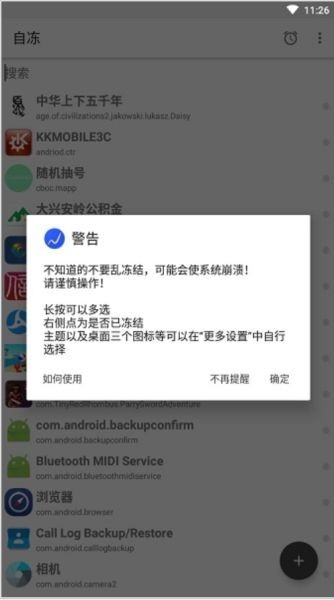
对手机中的应用进行冻结
点击如图所示标志,进行个性化操作
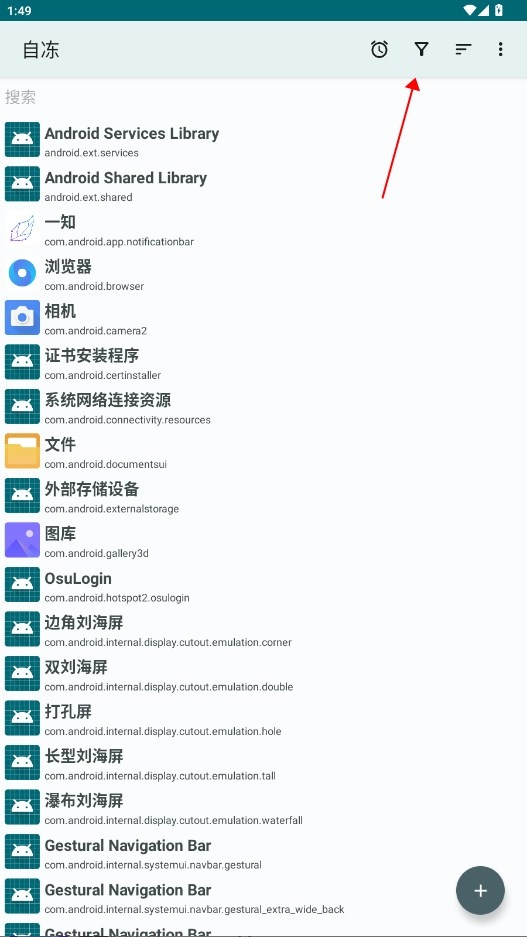
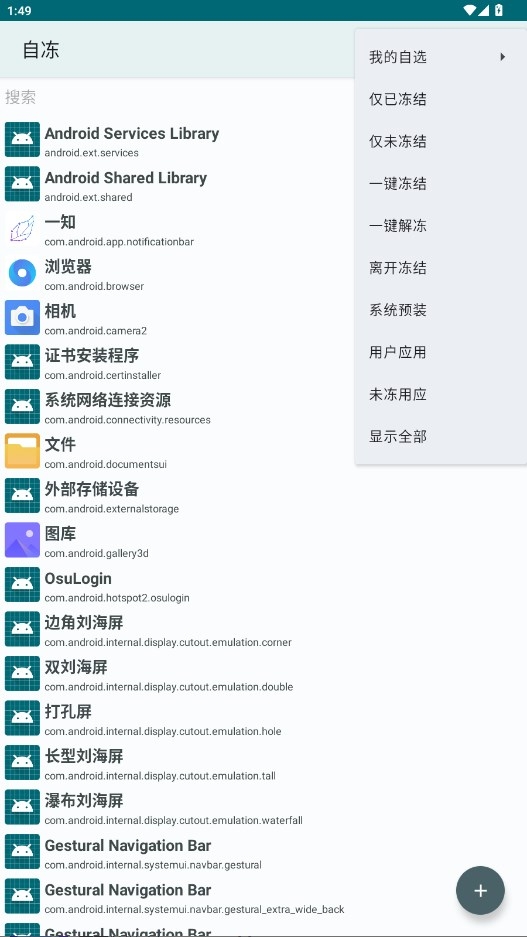
点击如图所示标志,进行升降排序
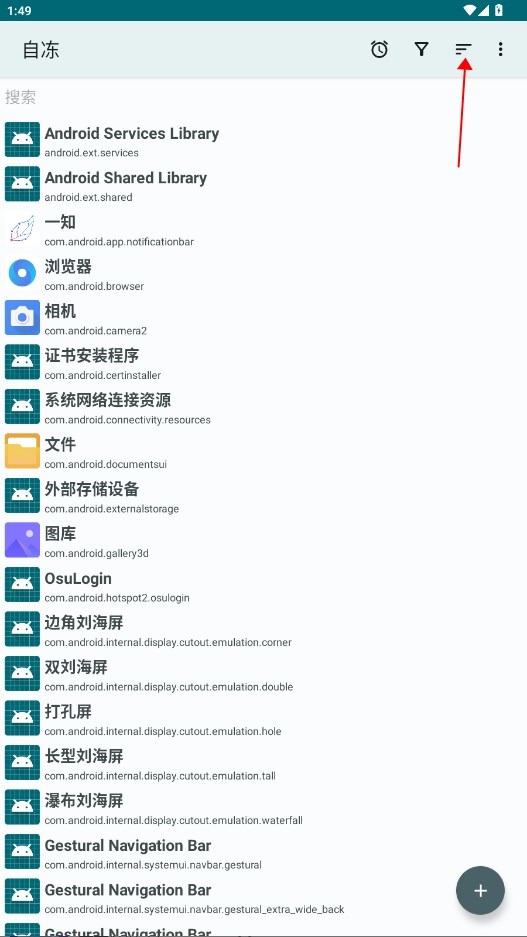
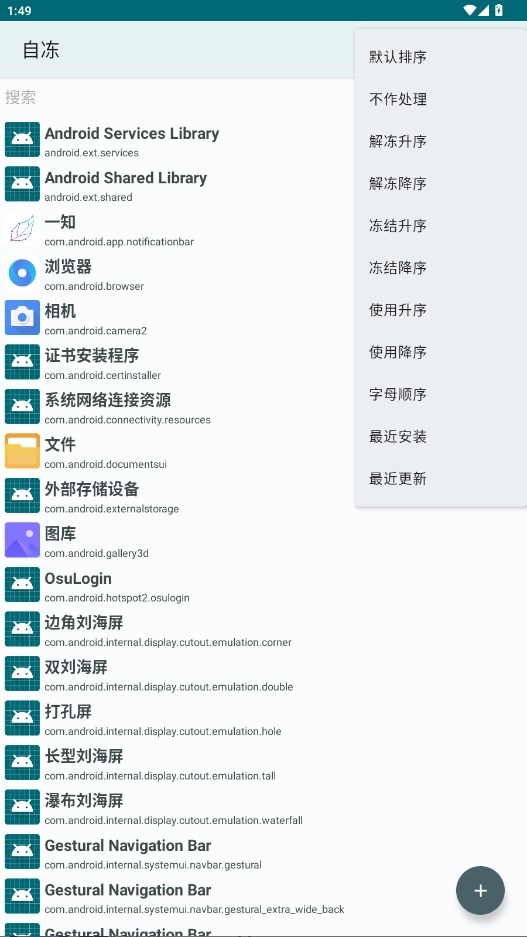
点击右下角+号,进行个性化功能设置
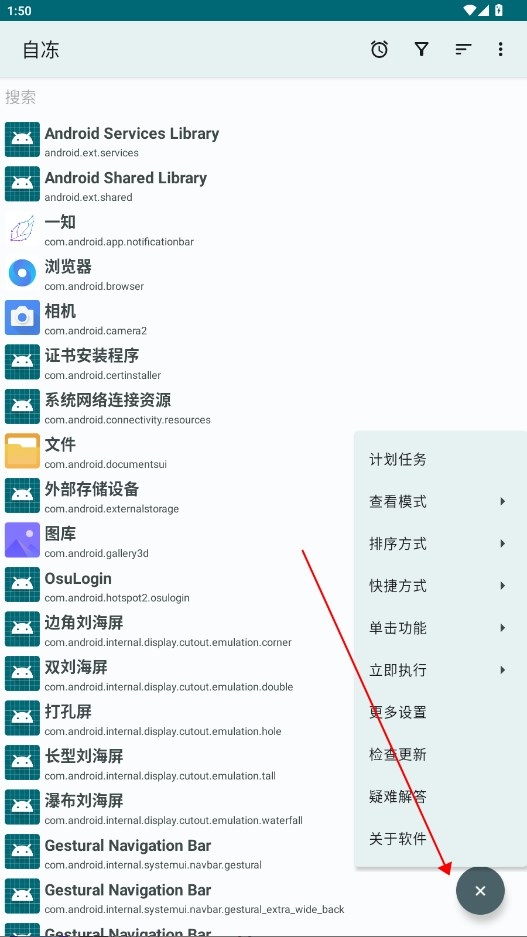
一、授予权限
自冻FreezeYou中的一些功能,需要一些特殊权限,就比如冻结与解冻就需要特殊授权才能正常使用(若不使用相关功能,可不授予权限),目前,如要使用冻结与解冻功能,需要保证以下至少一个权限已经或能够授予自冻FreezeYou,并在更多设置 -冻结与解冻 -选择冻结解冻模式中选中相应的模式:
1、Device Policy Manager (DPM) (常称为免ROOT) →如何授予权限
2、Profile Owner (常称为免ROOT) →如何授予权限
3、Root
4、系统应用
5、Shizuku
二、冻结与解冻
启动自冻FreezeYou,待主界面列表载入完成后,点击相应的应用,选择冻结/解冻/启动即可进行冻结与解冻操作。
三、分类查看
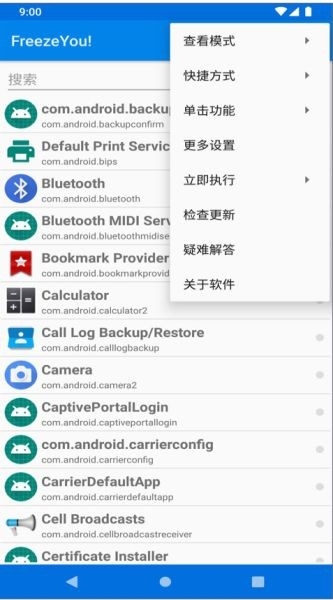
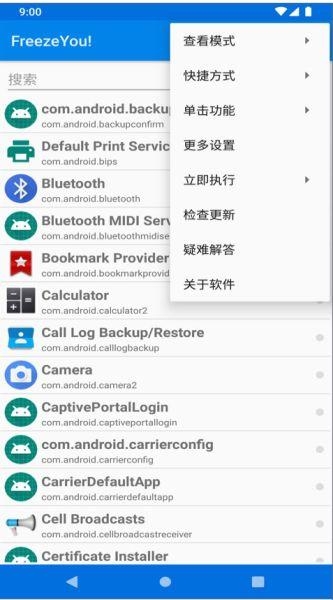
默认情况下,启动自冻FreezeYou后首页会直接展示全部的应用,这时,如果想要寻找一些应用,有时会比较麻烦,那么,可以点击右上角的?或是右下角的+或是设备上的≡,唤出菜单,点击查看模式(分类查看),即可根据需要分类进行查看。
四、快速搜索
启动自冻FreezeYou后,在显示的主界面中,点击顶端附近的搜索,即可进行快速搜索。
如,输入A即会立即筛选并列出该分类中所有名称中包含A或a的应用(不区分大小写)。
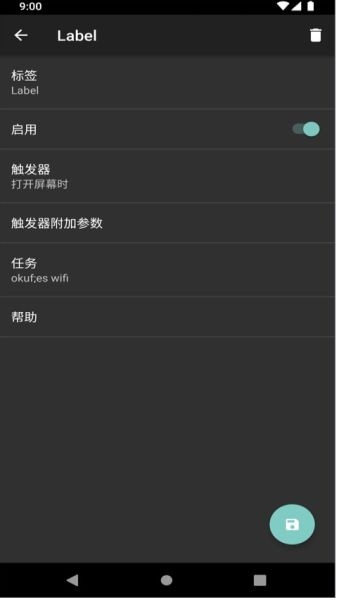
五、计划任务
计划任务的功能比较多,也较为复杂,这里我们单独进行 →介绍。
六、更换界面风格
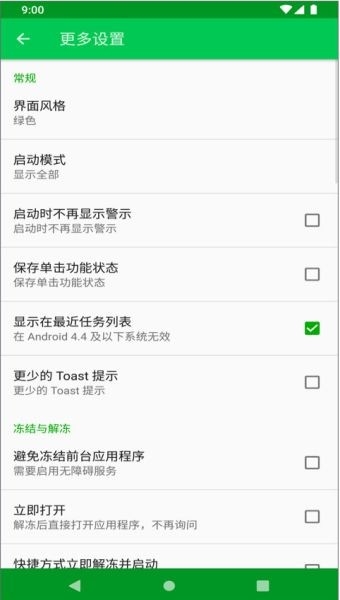
启动自冻FreezeYou,点击右上角的?或是右下角的+或是设备上的≡,唤出菜单,选择更多设置,选择外观,点击界面风格即可修改。
七、备份与还原
启动自冻FreezeYou,点击右上角的?或是右下角的+或是设备上的≡,唤出菜单,选择更多设置,再选择备份与还原,点击导出即可将当前的设置、计划任务等数据导出,点击导入,会读入下方输入框中的数据,整理后供选择需要导入的数据项。
八、通知栏瓷块
通过通知栏瓷块,可点击瓷块快速执行操作。下拉通知栏,点击编辑,将相应的瓷块设为显示,然后完成编辑后即可使用(需要设备支持)。
连接WLAN网络和断开连接:计划任务开启关闭WiFi使用。
开机启动:恢复服务状态。
修改或删除您的USB存储设备中的内容:输出崩溃日志到用户可访问的存储空间,一般情况无需开启。